
Microsoft 365 PersonalはずっとAmazonのセール時に購入しています。
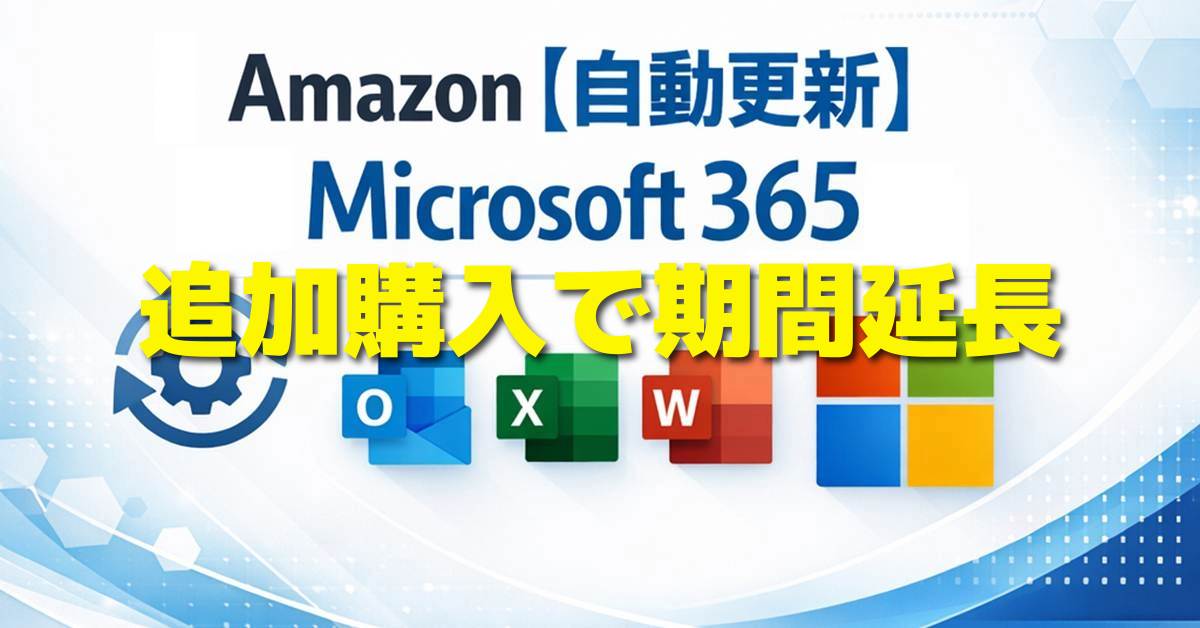
前回初めてAmazonの「【自動更新】Microsoft 365 Personal」を購入し、既存の期間を延長できました。
Amazon【自動更新】Microsoft 365の有効化と自動更新キャンセルについてはこちら。
Microsoft 365は必要だけど、値段が高いのでなるべく安く買いたいですよね。
既存の契約を延長できれば、安いタイミングで購入できます。
すでにAmazonの【自動更新】Microsoft 365利用中で期間延長できるか、ネットで調べてもイマイチ確証が持てず、よくわからないので検証してみました。

 ポチップ
ポチップ
【自動更新】Microsoft365を購入
セールで激安だった【自動更新】Microsoft365 1か月版を購入。
仕組みは同じだと思うし、失敗しても被害が少ないので選択しました。
成功したら1年版も追加してみます。
 ポチップ
ポチップ
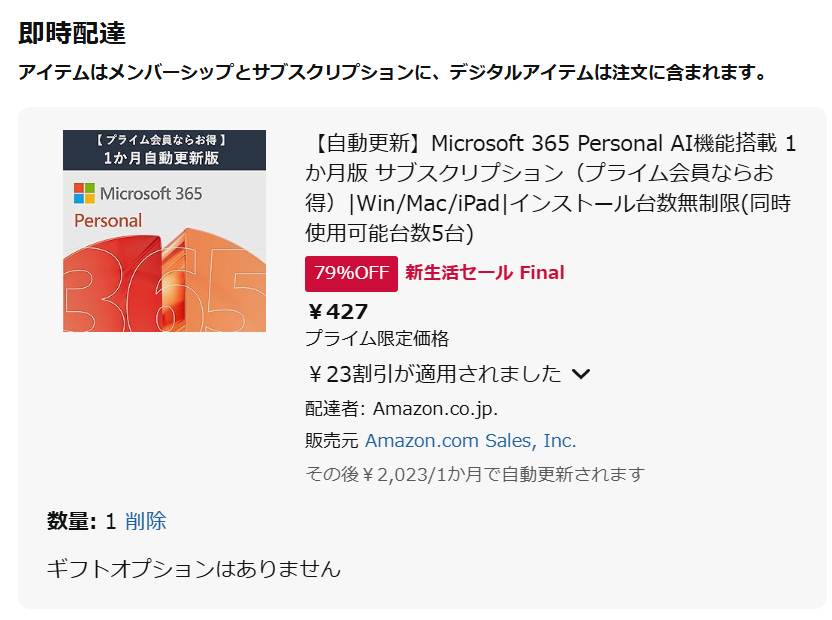
サブスクリプションの有効化とMSアカウント連携
自動更新版は、Amazonの「アカウントサービス」→「メンバーシップおよび購読」から行います。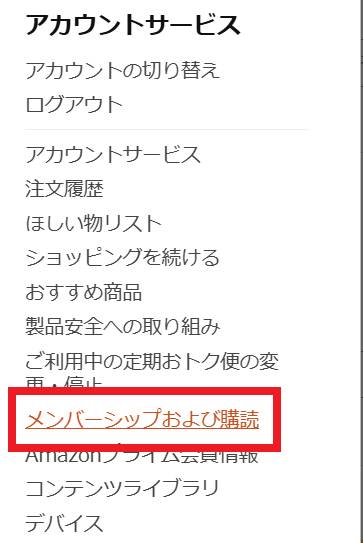
以前購入した1年版と、今回購入した1か月版分が並んで表示されています。
現在利用中のものは、2026年10月13日にサブスクリプションが終了します。
これが1か月延長される予定。
今回購入分は、サブスクリプションを有効化するまでは、購入日からの期間の表示になります。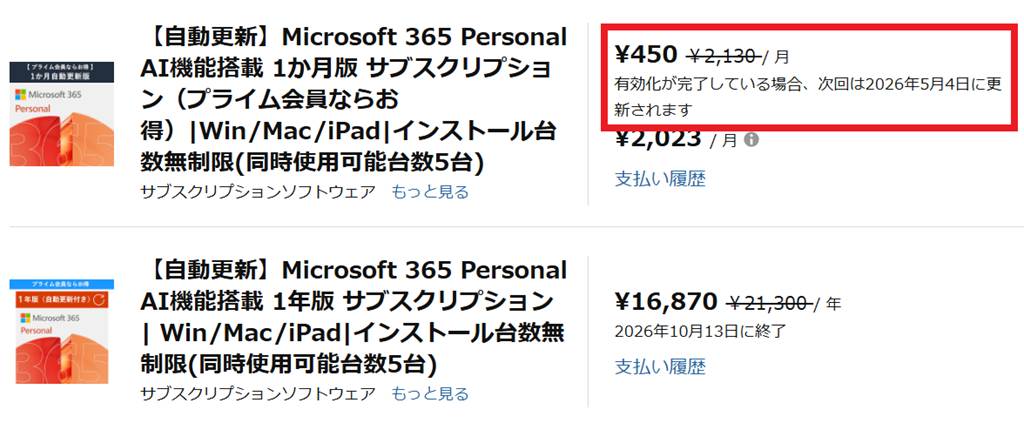
サブスクリプションの有効化を押して、Microsoftアカウントと連携します。
マイクロソフトのページに飛ぶので、有効化したいマイクロソフトアカウントでログインします。

「始める」を押して。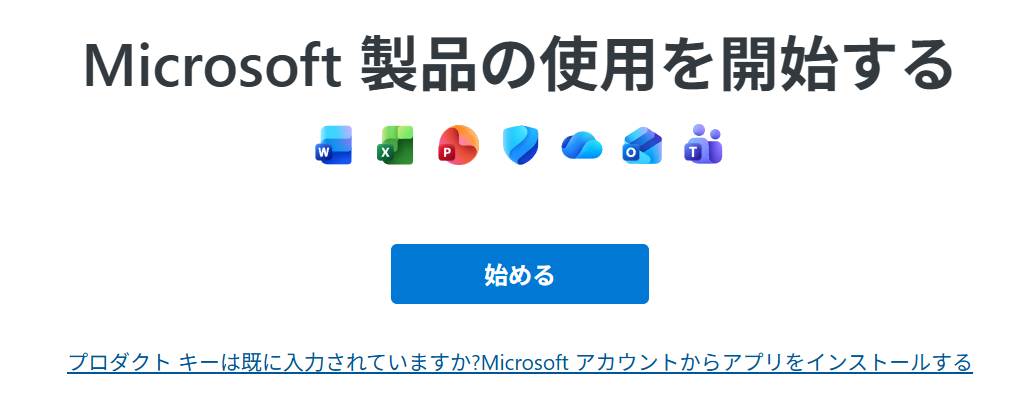
「利用」をクリック!
これでサブスクリプションの有効化は完了です。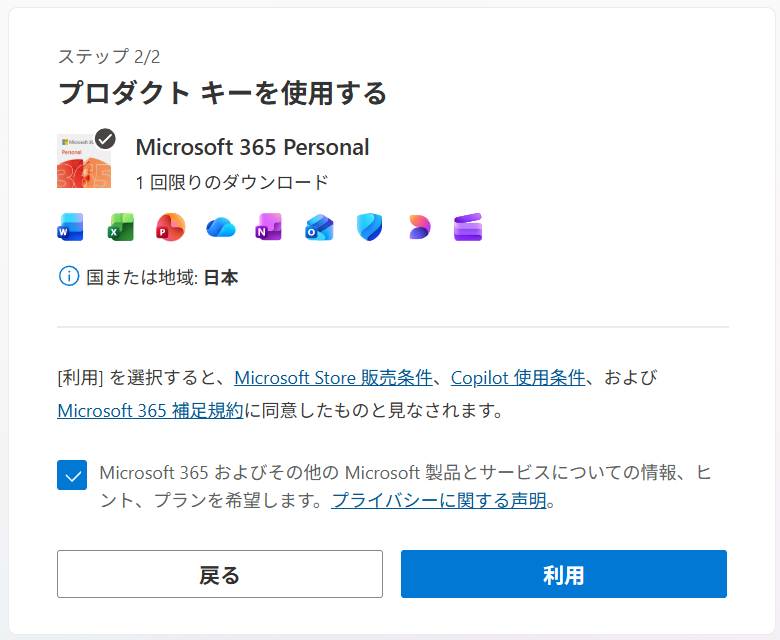
結果(Amazon側で見える期限)確認
早速、有効期限を確認します。
元の期限(2026年10月13日)から、1か月延長されていました!
表示は統合され、最後に購入した1か月版の表示になりました。
ポチップ
自動更新のキャンセル
次回もまたセールで購入するので、自動更新をキャンセルします。
「購読をキャンセル」をクリック!
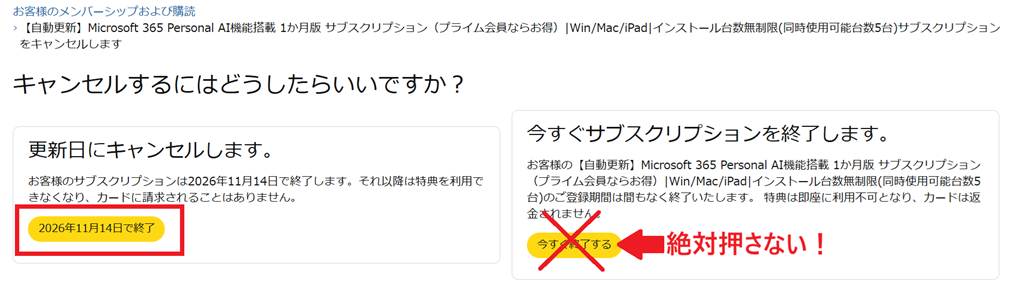
確認画面が出て自動更新がキャンセルされました。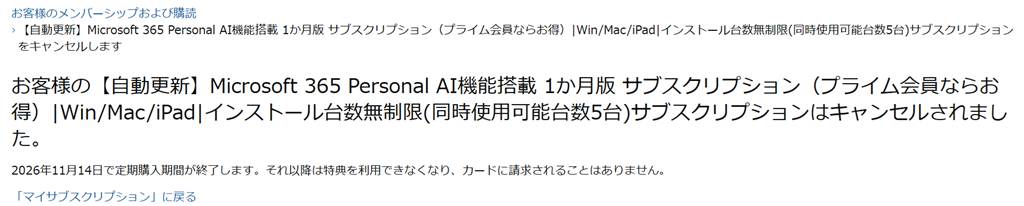
自動更新をキャンセルすると、○○年○○月○○日に終了の表示になります。
さらに1年版を追加購入
無事延長できたので、セール価格でお得な1年版も追加購入してみました。
ポチップ
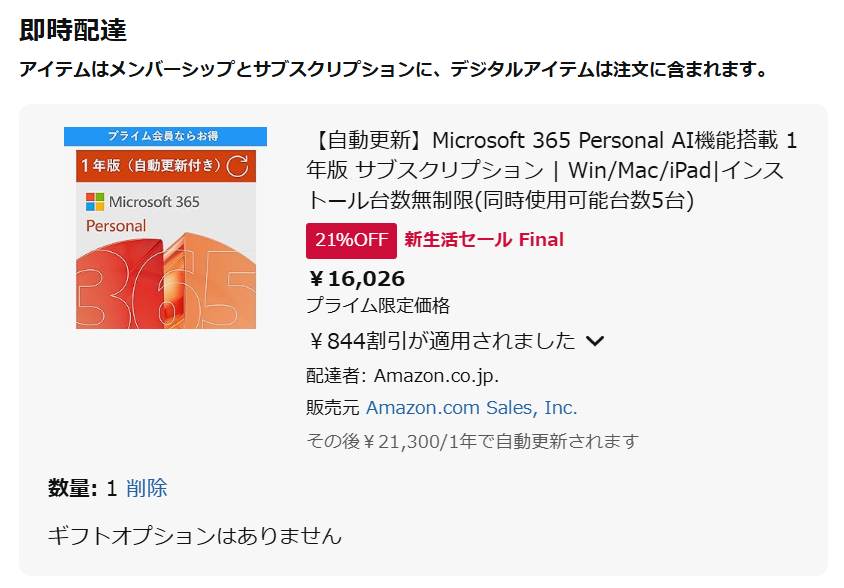
今購入した1年版が追加されました。
有効期間は購入日から1年後の表示です。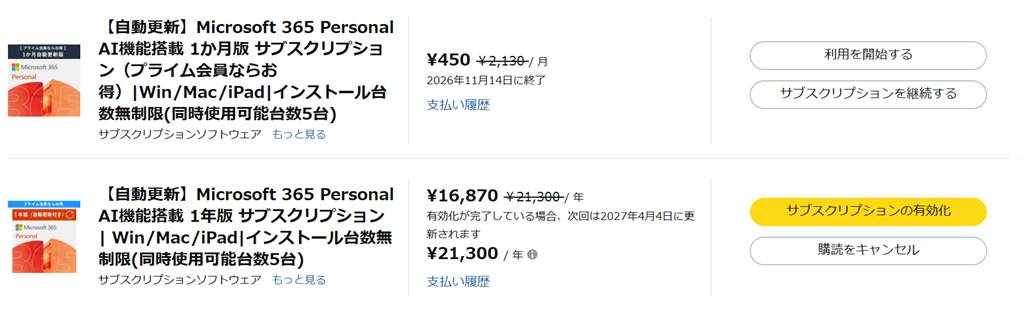
サブスクリプションの有効化を行うと、無事に既存の有効期間が1年延長されました。
忘れないうちに自動更新をキャンセルしました。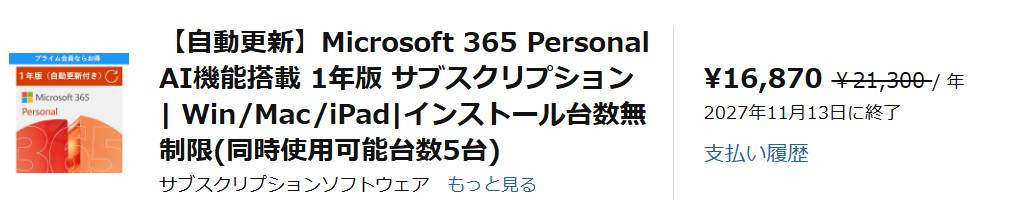
毎日のOffice作業を「時短」するデスクアイテム
毎日のWordやExcel作業を劇的にラクにする「PC周りのアイテム」も見直してみませんか?
パソコンのスペックやソフトが最新でも、手元の環境が使いにくければ作業時間はなかなか減りません。
デスクワークの時短に直結するアイテムを厳選してご紹介します。
Excelの横スクロール地獄から解放!最高峰マウス「ロジクール MX MASTER 4」
最初におすすめしたいのが、PC用マウスの最高峰「ロジクール MX MASTER 4」です。
最大の特徴は、親指部分にある「サムホイール」。これを使えば、横長の巨大なExcelデータも指を軽く動かすだけでスルスルと横スクロールが可能です。
さらに最新の「4」からは、「触覚フィードバック(振動機能)」を親指エリアに搭載!動作や通知に合わせて細やかに振動するため、画面を見なくても直感的な操作ができるようになりました。
また、ワンボタンで立ち上がる「Actions Ring」ショートカットを活用すれば、よく使うツールに一瞬でアクセス可能。長年使うとゴムがベタベタしてくる弱点も新素材で克服しています。 毎日の残業時間を短縮し、定時で帰るための「賢い自己投資」として間違いのないアイテムです。
 ポチップ
ポチップ
+α:肩こり・省スペースの救世主!動かさないマウス「ロジクール M575SPGR」
「高機能なマウスもいいけど、手首や肩の疲れを何とかしたい」「デスクが狭くてマウスを動かすスペースがない」 そんな方に強くおすすめしたいのが、トラックボールマウスの定番「M575SPGR」です。
最大の特徴は、本体を動かさず親指のボールを転がしてカーソルを操作すること。腕や肩の筋肉を一切使わないため、長時間のOffice作業でも驚くほど疲労が溜まりません。最初は少し慣れが必要ですが、一度この「動かさない快適さ」を知ると普通のマウスには戻れなくなります。
さらにこの「SP」モデルは、従来機からクリック音が静音化された最新のアップデート版。カフェや静かなオフィスでも周りを気にせず作業に没頭できます。数千円で買える究極の疲労軽減デバイスとして、ぜひ試していただきたい名機です!
 ポチップ
ポチップ
タイピングの疲労激減&自動化!「ロジクール MX KEYS S」
マウスとセットで絶対に揃えたいのが、同じくロジクールの最高峰キーボード「MX KEYS S」です。
パンタグラフ式(ノートPCのような薄型)でありながら、指先の形状に合わせた丸いくぼみがあり、驚くほど吸い付くようなタイピングが可能です。長文のWord作成やメール返信の疲労感が全く違います。
さらに、専用ソフトの「Smart Actions(マクロ機能)」を使えば、複数の連続した操作をキー1つに登録可能。「いつものExcelファイルを開いて、特定の書式を適用する」といった毎日のルーティン作業をワンボタンで終わらせることができる、まさに魔法のようなキーボードです。
 ポチップ
ポチップ
+α:テンキー不要・持ち運び派なら「MX KEYS mini(KX700GRd)」
「MX KEYS Sの機能は魅力的だけど、テンキーは使わない」「もっと机を広く使いたいし、カフェやリビングにも持ち運びたい」 そんな方には、テンキーレスのコンパクトモデル「MX KEYS mini」がおすすめです。
コンパクトながら、パンタグラフ特有の「指に吸い付くような極上の打鍵感」や、複数のPCやタブレットをボタン1つで切り替えられる「Easy-Switch機能」はしっかり継承。わずか約500gと軽量なので、片手でひょいっと移動させて好きな場所で作業ができます。
 ポチップ
ポチップ
+α:ケーブルが床に落ちるイライラをゼロに!「Anker マグネット式 ケーブルホルダー」
「スマホやPCの充電ケーブルを抜いた瞬間、机の裏にだらんと落ちて拾うのが面倒……」 そんな地味なストレスを抱えている方に、絶対についで買いしてほしいのが「Anker マグネット式 ケーブルホルダー」です。
使い方は簡単で、手持ちのケーブルを付属のマグネットクリップに挟むだけ。あとはベース(土台)にピタッとくっつくので、ケーブルが散乱したり床に落ちたりすることがなくなります。
デスクの上がスッキリ片付くと、それだけで集中力がアップするもの。デスク環境アップデートの「最後の仕上げ」として非常におすすめのアイテムです!

まとめ
検証により、利用期間中であっても無駄なく期間延長できることが証明されました。
1か月版を購入すると、既存の期間を1か月延長できるので安い時に買ってみるといいかも。
今回1か月版と1年版の両方を購入し、結果的に1年1か月延長できました。
結論として、Amazonのプライムデーやブラックフライデーなどで「1年版」が安くなっているタイミングを狙って購入し、どんどん期間をストックしていくのが最強にコスパの良い運用方法ということです。
2つ注意点があります。
今まで「失敗したらどうしよう…」と迷ってセールを見送っていた方は、本当にもったいない!
これからは安心して追加購入してくださいね。
Amazon【自動更新】Microsoft 365 1年版。
ポチップ
今回の検証で最初に購入した1か月版。