

いよいよ発表されましたね、Google Pixel 11シリーズ!
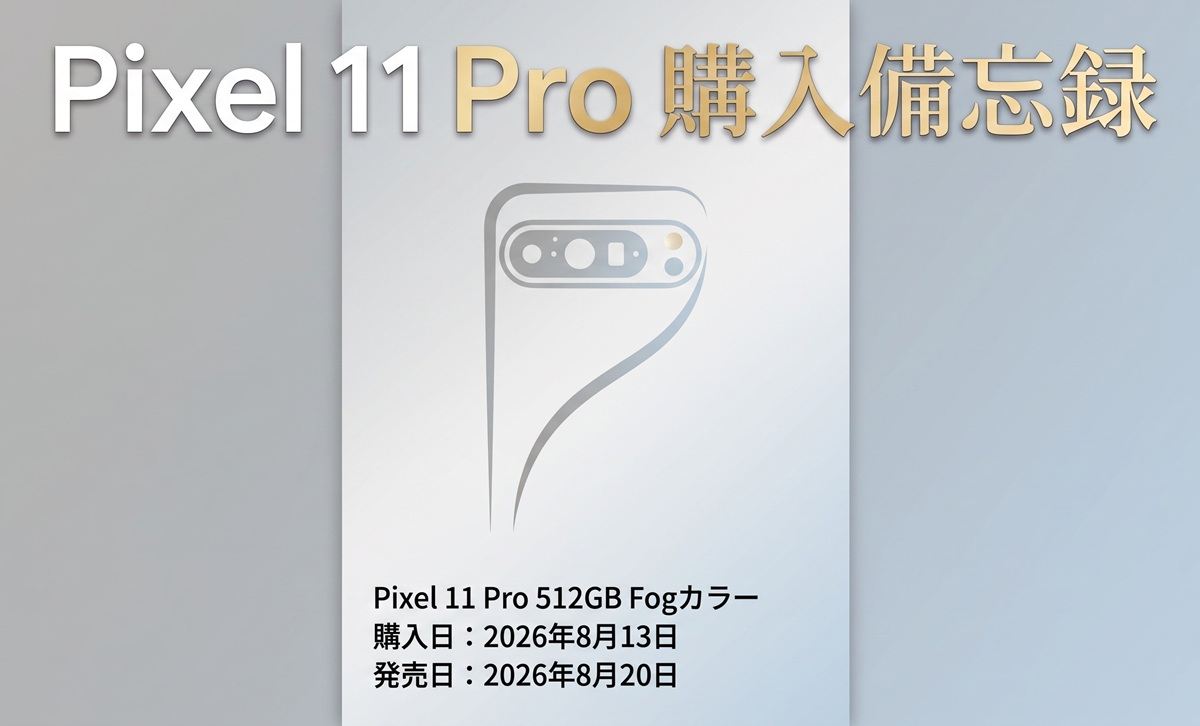
発表直後からどれにするか悩みましたが、今回は「Pixel 11 Pro」の512GBモデルを予約しました。
この記事では、私がなぜこのモデルを選んだのか、予約時に直面した「下取り問題」、さらに本体到着前にポチった必須アクセサリーについての備忘録をまとめていきます。
本体が届き次第、紹介予定なのでぜひ参考にしてください!
購入・配送 備忘録
・注文日:2026年8月13日
・到着日:2026年8月20日
・下取キット到着日:2026年8月23日
・下取発送日:2026年8月26日
・下取手続完了:2026年9月2日
過去に本体とケースを一緒に注文すると、本体の発送が遅れて発売日に届かなかったことがあったので別に注文。
今回はケースだけすぐに発送されてすでに先に届いてます。
予定通り8月20日に本体到着。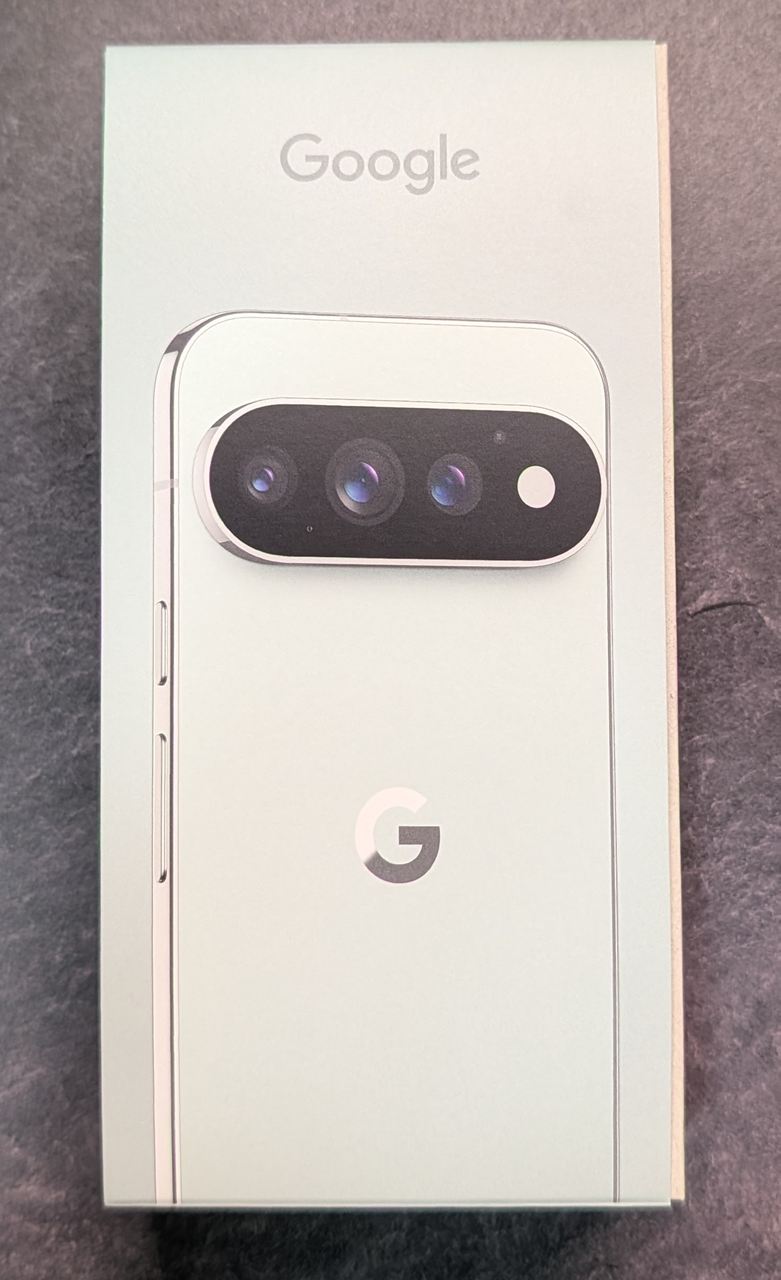
・注文日:2026年8月13日
・到着日:2026年8月16日
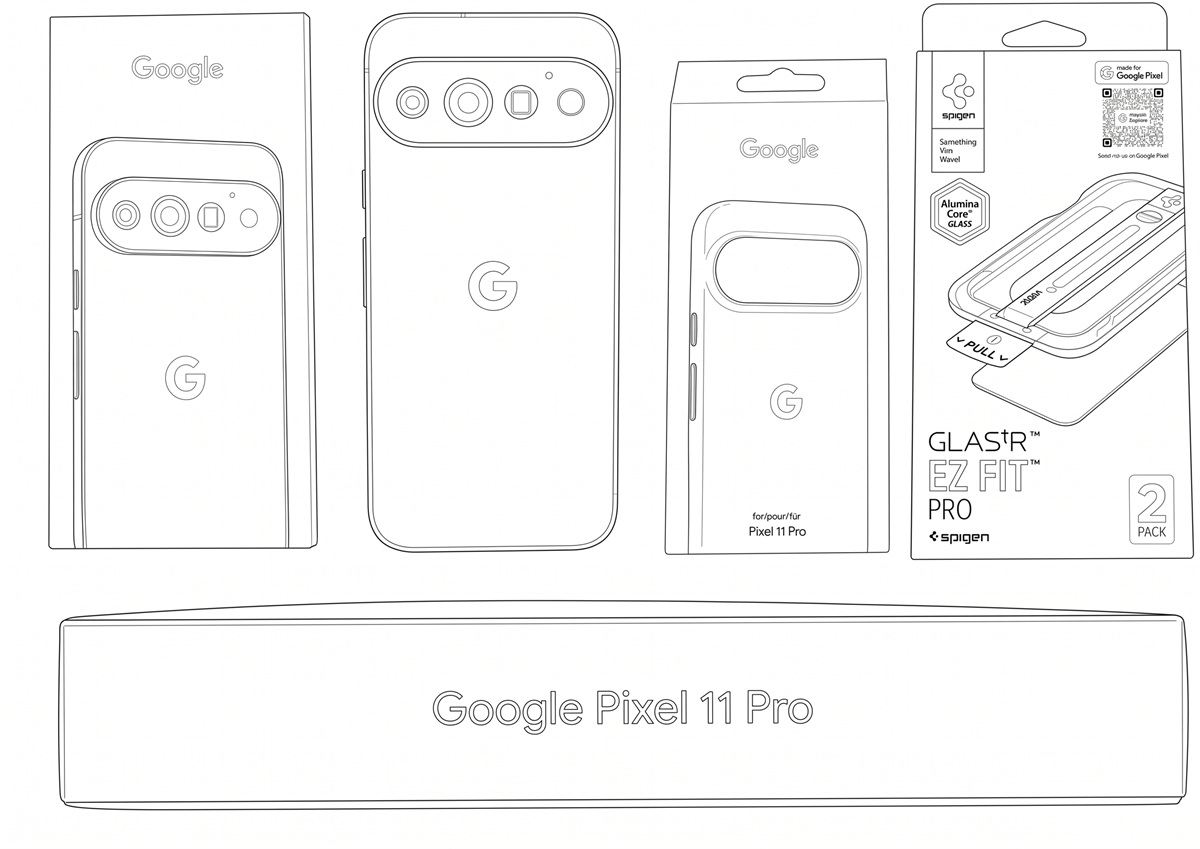
純正ケースとガラスフィルムが到着。
以前は本体と一緒に純正ケースが届いた気がするけど、今回はケースだけ先に来ました。
本体と純正ケースを同時に注文すると発送が遅れた時があったので、最近は別々に注文してます。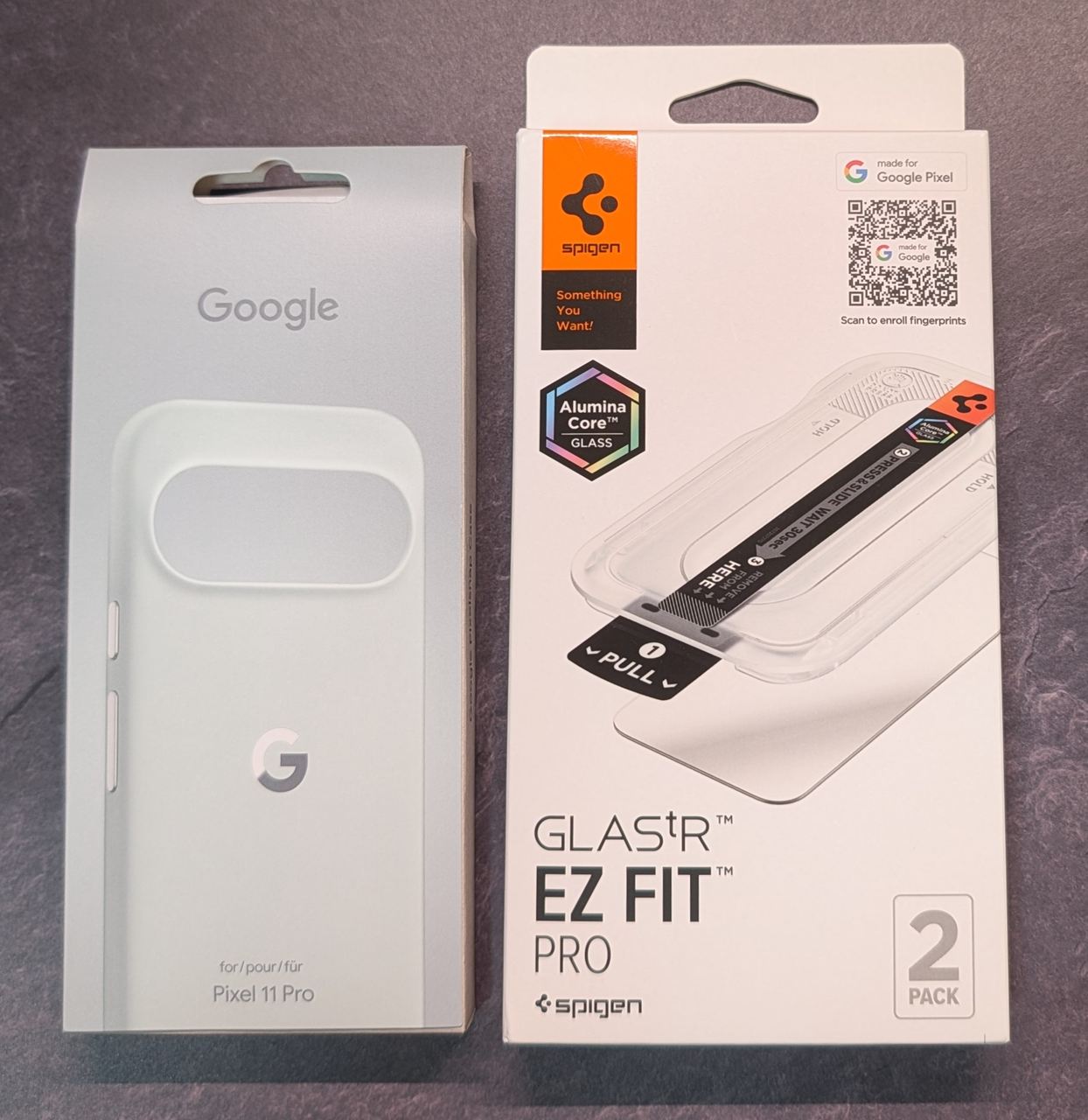
なぜ「Pixel 11 Pro 512GB」を選んだのか?
結論から言うと、「RAMが16GBだから」です!
今回のPixel 11 Proは、256GBモデルだとRAMが12GBですが、512GB以上のモデルを選ぶとRAMが16GBになります。
現在使用しているPixel 10 ProがRAM 16GBなので、何となく12GBは嫌でした。
ストレージは256GBでも持て余していますが、2万円でRAM 4GBとストレージが2倍になると考えれば悪い選択ではない気がします。
Googleの下取はストレージ容量で変わらないので、来年下取りに出す際に思い出しそうです。
【悲報】当初Pixel 10 Proの下取り価格が低い&クーポンが無い!
当初発表された前モデル「Pixel 10 Pro」の下取り価格が想定より低めだったんです。
そのため、下取りに出さず購入しようと考えていました。
さらに、例年なら期待できるような割引クーポンも今回は見当たらず……。
予約開始ですぐに購入せず、クーポン出るかもとしばらく待っていました。
結局クーポンが来ないまま注文しましたが、Pixel 10 Proの下取り価格が増額されていました。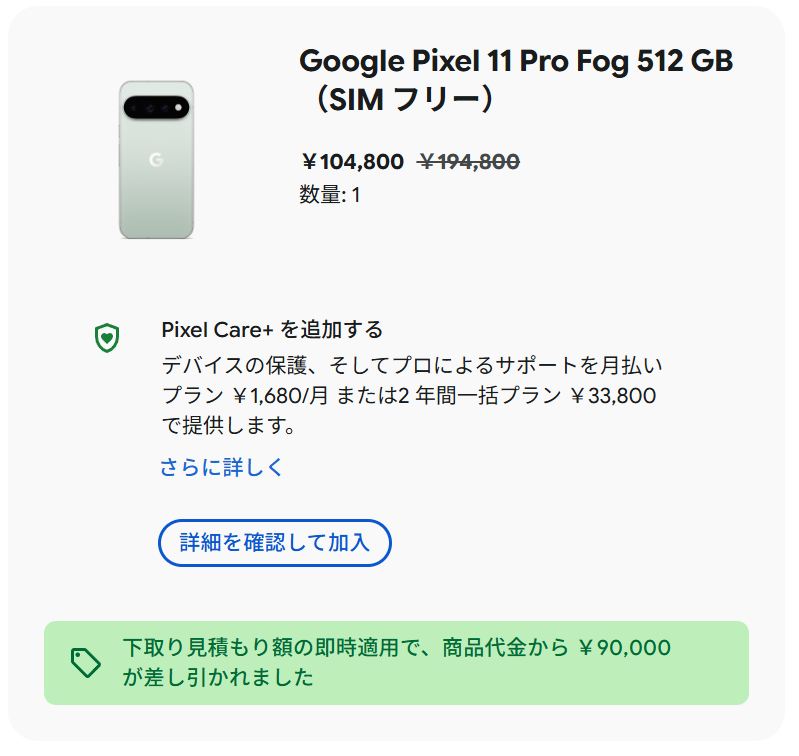
【朗報】ストアポイント3,000円上乗せ方法
「Google Play ストアのバナー広告から注文すると、Googleストアポイント(旧ストアクレジット)が3,000円分加算される」というキャンペーン!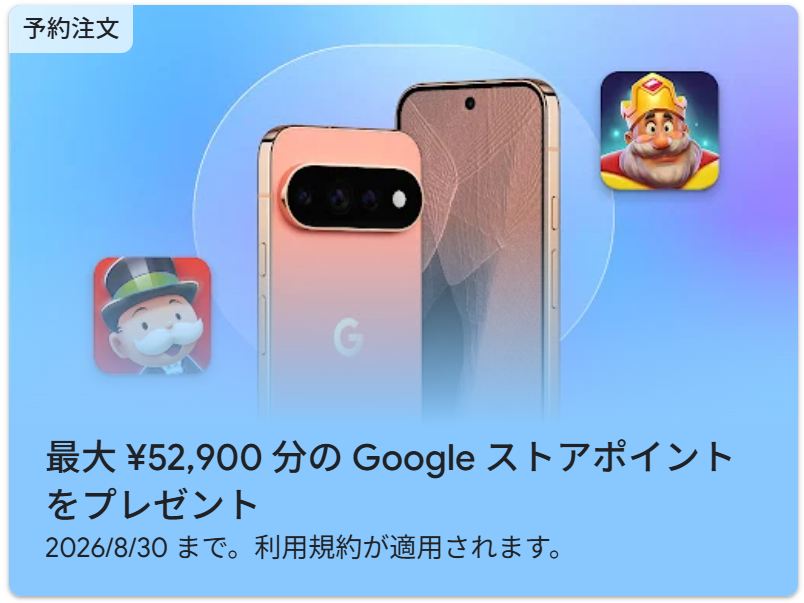
今回、Pixel 11 Proのストアポイントは、27,900円と前回よりシブくなっています。
3,000円の加算でも素直にうれしい。
注文後に知ったので、一度キャンセルして注文しなおそうとしましたが、既に発送準備中なので諦めました。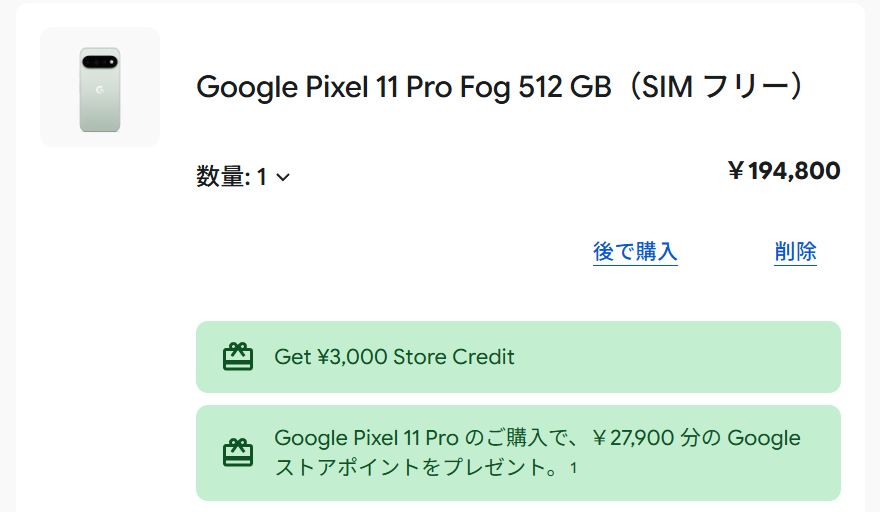
本体到着前に購入した必須アクセサリー
無事に予約も完了したので、次は「本体より先に保護アクセサリーを揃えておく」ミッションです。
本体を箱から出して1秒でも早く保護するために、以下の2つを事前に購入しました。
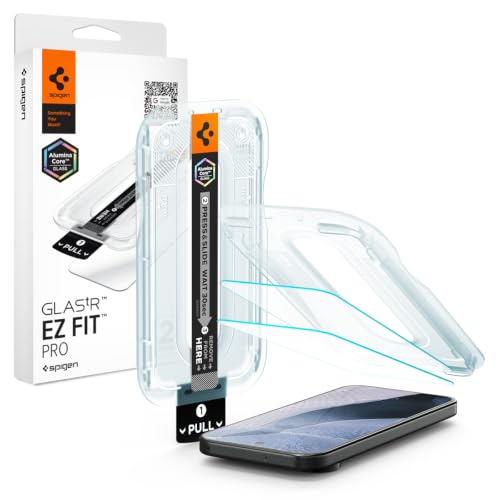
ガラスフィルム
ディスプレイを傷から守るためのマストアイテム。
Pixel 9 Proからずっと使っているSpigen。
何より簡単に失敗無く貼れるのが素晴らしい。
 ポチップ
ポチップ
覗き見防止も興味あります。
 ポチップ
ポチップ
ケース
ケースはGoogle純正を購入しました。
スベスベした手触りと質感が結構好きです。
Spigenのこのケースも迷いました。
 ポチップ
ポチップ
Pixel 10 Proで使っていたRingkeのケース。
透明ケースの中ではかなりおすすめです。

充電器とケーブル
最近気になってるAnkerの充電器。
最大45Wの高出力で最新スマホの急速充電に最適な、ディスプレイ付きの充電器です。
色も4色で、「ブルー」はPixel 11 Proの「Fog」に似合いそう。

愛用しているAnker PowerLine III。
絡まなくてスベスベな手触り。
こちらもいろんな色が選べます。
 ポチップ
ポチップ
いよいよ下取りへ!全体の流れとキット到着前にやるべき準備
(※2026年8月23日追記) Pixel 11 Proが無事に届き、あとは手元の「Pixel 10 Pro」を下取りに出すだけとなりました!
現在、Googleストアからの下取りキット(返送用キット)の到着待ちですが、まずは下取り完了までの「全体の流れ」を把握しておきましょう。
Googleストア下取りの全体の流れ
下取り完了までのステップは以下のとおりです。
オンライン本人確認を完了させる
端末購入後、Google(または提携先のPCSワイヤレス)から下取りに関するメールが届きます。
メール内の「身分証明書を提出する」リンク、またはGoogleストアの注文履歴から手続きを進め、スマホのカメラで「運転免許証などの本人確認書類」と「自撮り写真」をアップロードしてください。
この本人確認の審査が通って初めて、下取りキットが発送されます。
オンラインで完結するので、忘れないうちに済ませてしまいましょう。
データ移行と旧端末の初期化
データ移行後に旧端末を確認したいときもあるので、すぐに初期化せずに何日か様子を見るのがおすすめです。
新端末へデータの移行が完了したら、旧端末を初期化して下取りに備えましょう。
おサイフケータイ(FeliCa)のデータ移行・削除
端末の初期化だけでは、おサイフケータイのICチップ内のデータ(SuicaやiDなど)は消えません。 Googleストアの下取りではデータが残っていても査定は通るケースが多いようですが、自分の決済データが残ったまま手放すのはセキュリティ上非常に危険です。
必ず各アプリ(モバイルSuicaなど)から機種変更手続きを行いましょう。
「探す(Find Hub)」をオフ または Googleアカウントの削除(ログアウト)
ここが一番の落とし穴であり、最重要ポイントです! Android端末は、「探す(Find Hub)」がオンの状態で初期化すると「デバイスプロテクション(FRPロック)」という盗難防止機能が働き、次の人が使えなくなってしまいます。
この状態だと下取り額が大幅に減額、あるいはゼロになる可能性が高いです。
初期化前に「探す(Find Hub)」をオフにするか「アカウントを削除」しましょう。
「アカウントを削除」と出ますが、端末上から消えるだけです。
すでに新端末への移行が終わっていれば、過去のメールや写真は消えません。
登録されているGoogleアカウントをすべて手動で削除(ログアウト)しておきます。
端末の初期化(ファクトリーリセット)
アカウントの削除が終わったら、いよいよ本体をまっさらな状態に戻します。
「設定」>「システム」>「リセットオプション」>「すべてのデータを消去(出荷時リセット)」を実行します。
再起動後、初期設定の「こんにちは(ようこそ)」画面が出れば初期化完了です。
SIMカードの抜き取りと本体の掃除
物理SIMカードを使っている場合は、必ずSIMピンを使って抜き取ります。
(私は過去に抜き忘れそうになりました…)
最後に、愛用していたケースやガラスフィルムを外し、メガネ拭きなどの柔らかい布で本体を綺麗に磨き上げます。
査定する担当者さんも人間なので、パッと見の第一印象は大事にしたいですよね。
とりあえず、これで端末側の準備は完了です! あとは下取りキットが届くのを待ちます。
旧端末の梱包・ポストへの投函
下取キットが届きました。
届いた箱をそのまま利用するので、破いたりせずに綺麗に開けましょう。
箱には、下記の3点が入っています。
①下取の手順
②発送先が印刷済の宛先シール
③箱が開かないよう封をするシール(小さいので捨てないように)
下取の手順を確認し、作業漏れがないか確認しましょう。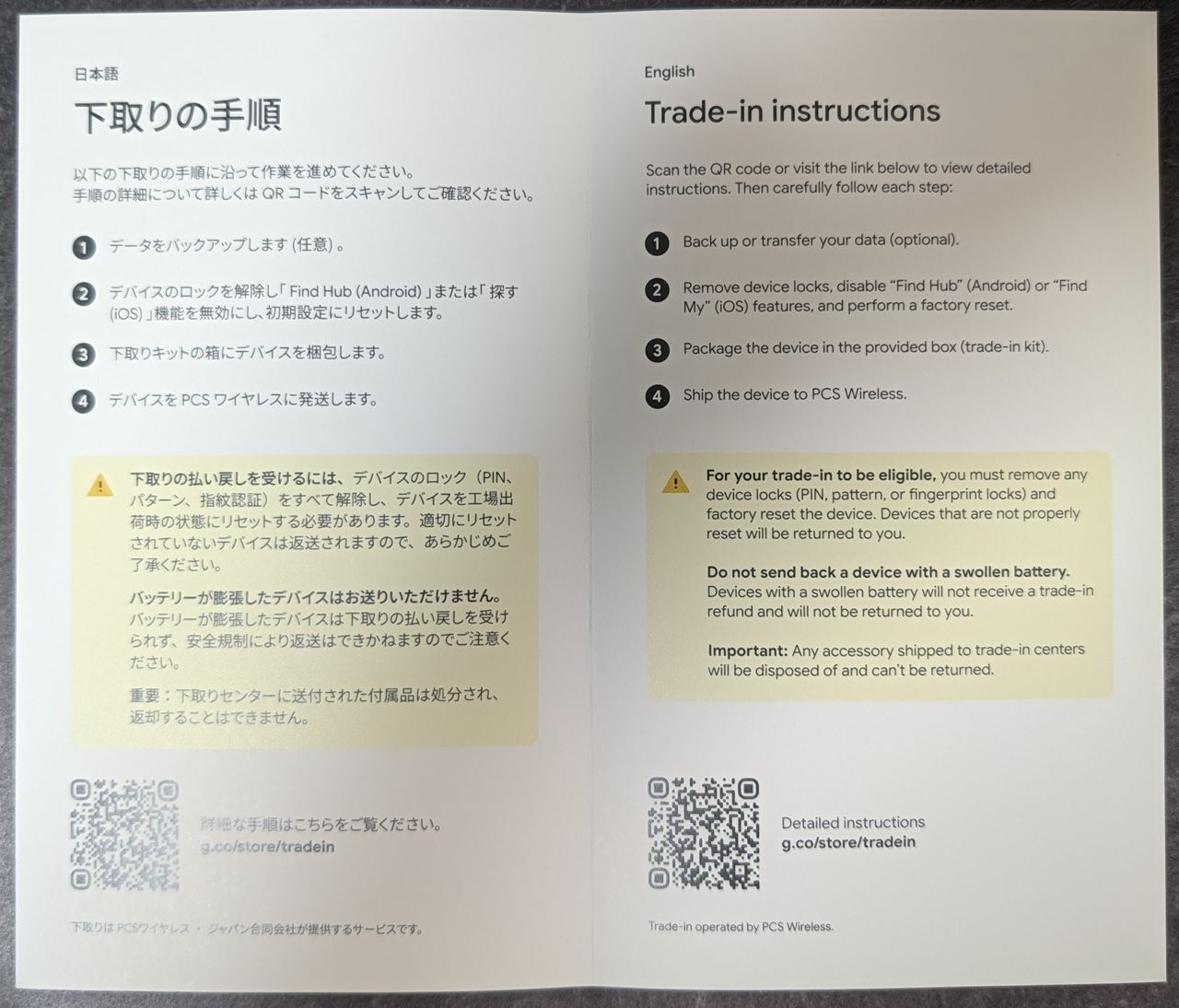
問題なければいよいよ梱包です。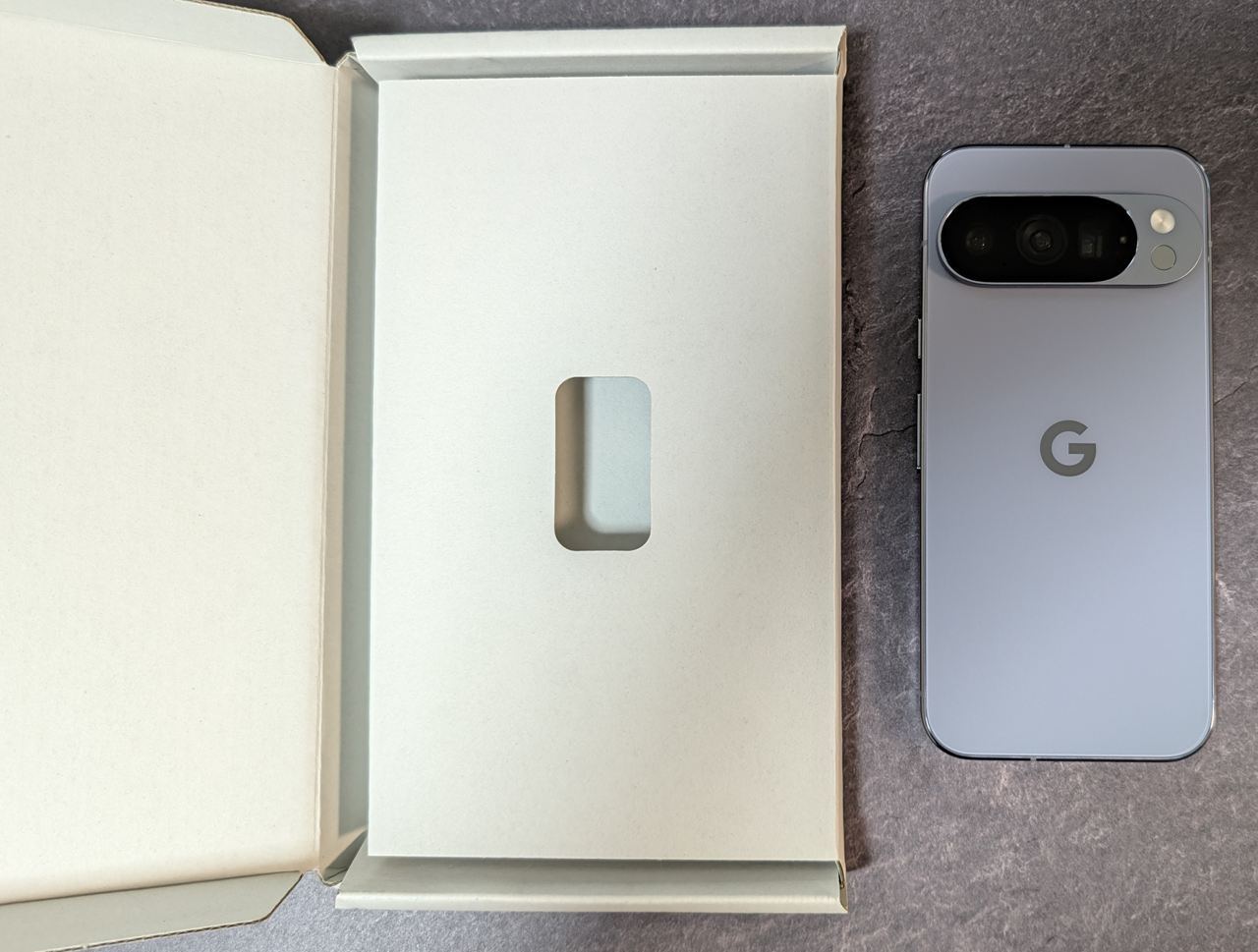
端末は、下の写真のように隙間に差し込みます。
大きめの端末ではきつめですが、押し込みましょう。
ここが正しい端末の場所です。
「ここに置いてください」みたいなスペースがありますが、箱を閉めても固定されないので輸送時に破損してしまう恐れがあります。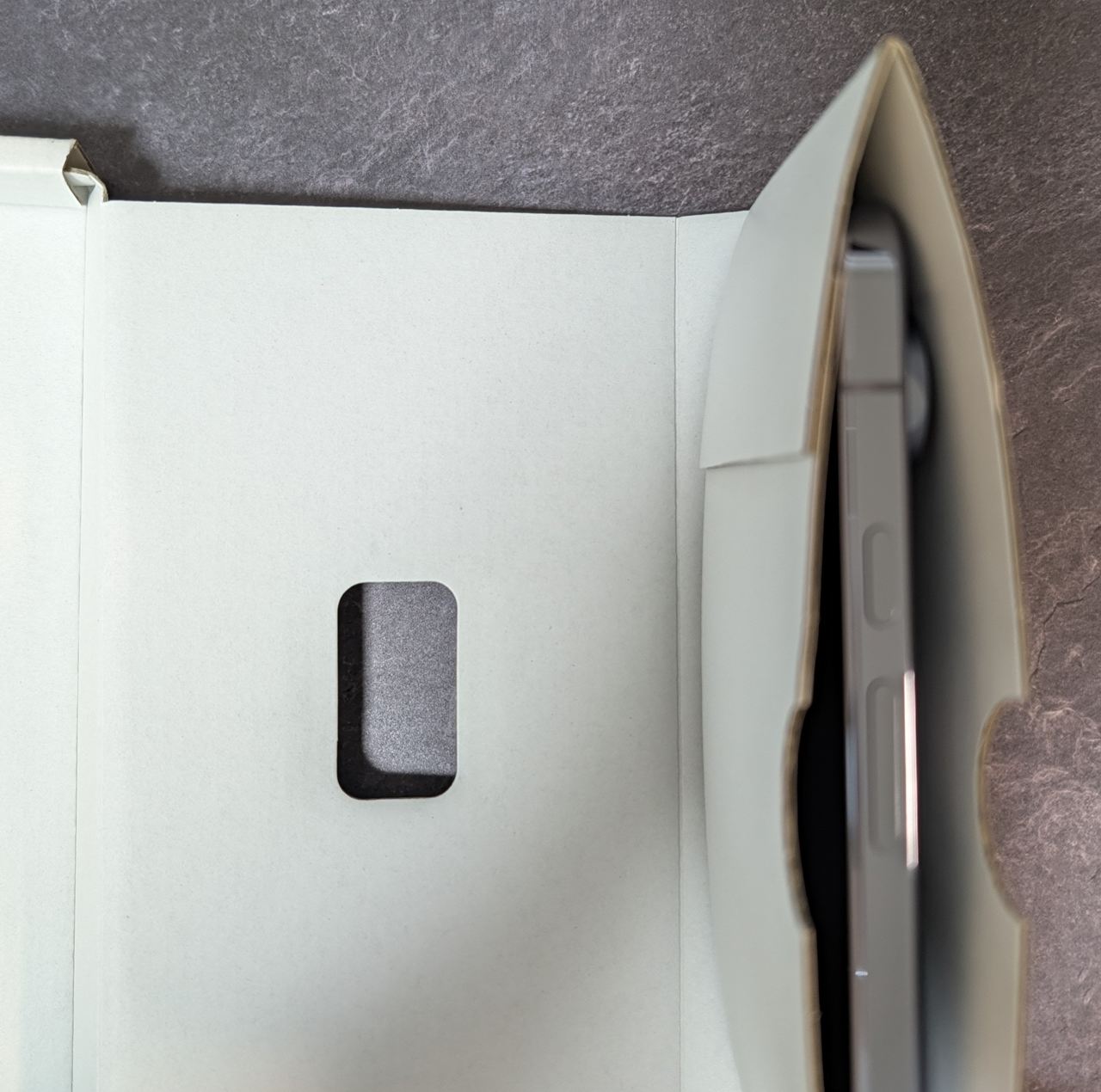
箱をたたむと綺麗に収まります。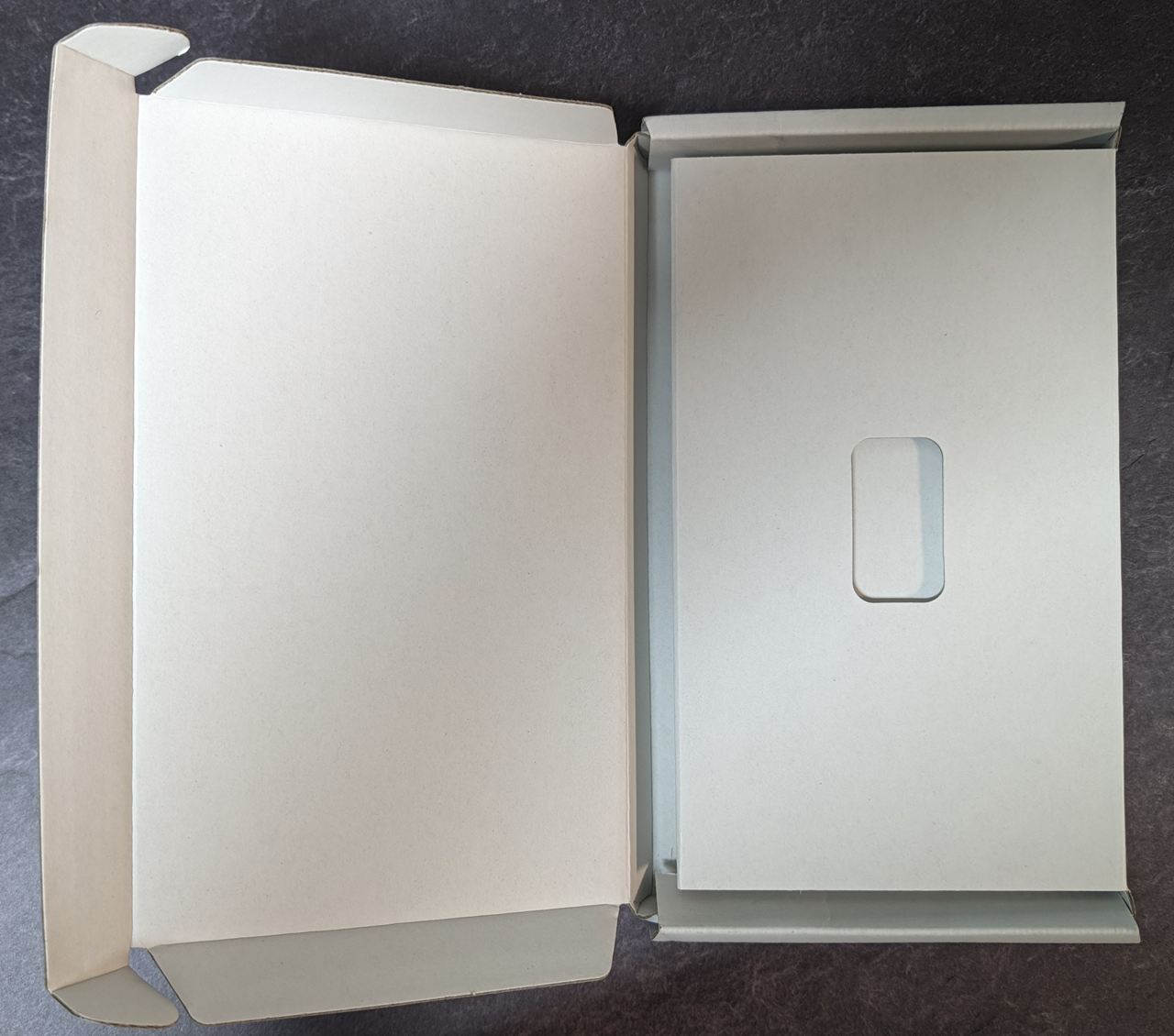
最後にと宛名ラベルを貼って、シールで封をすれば完成です。
郵便局へ持ち込むか、ポストに投函しましょう。
下取が高い機種を送るときはドキドキします。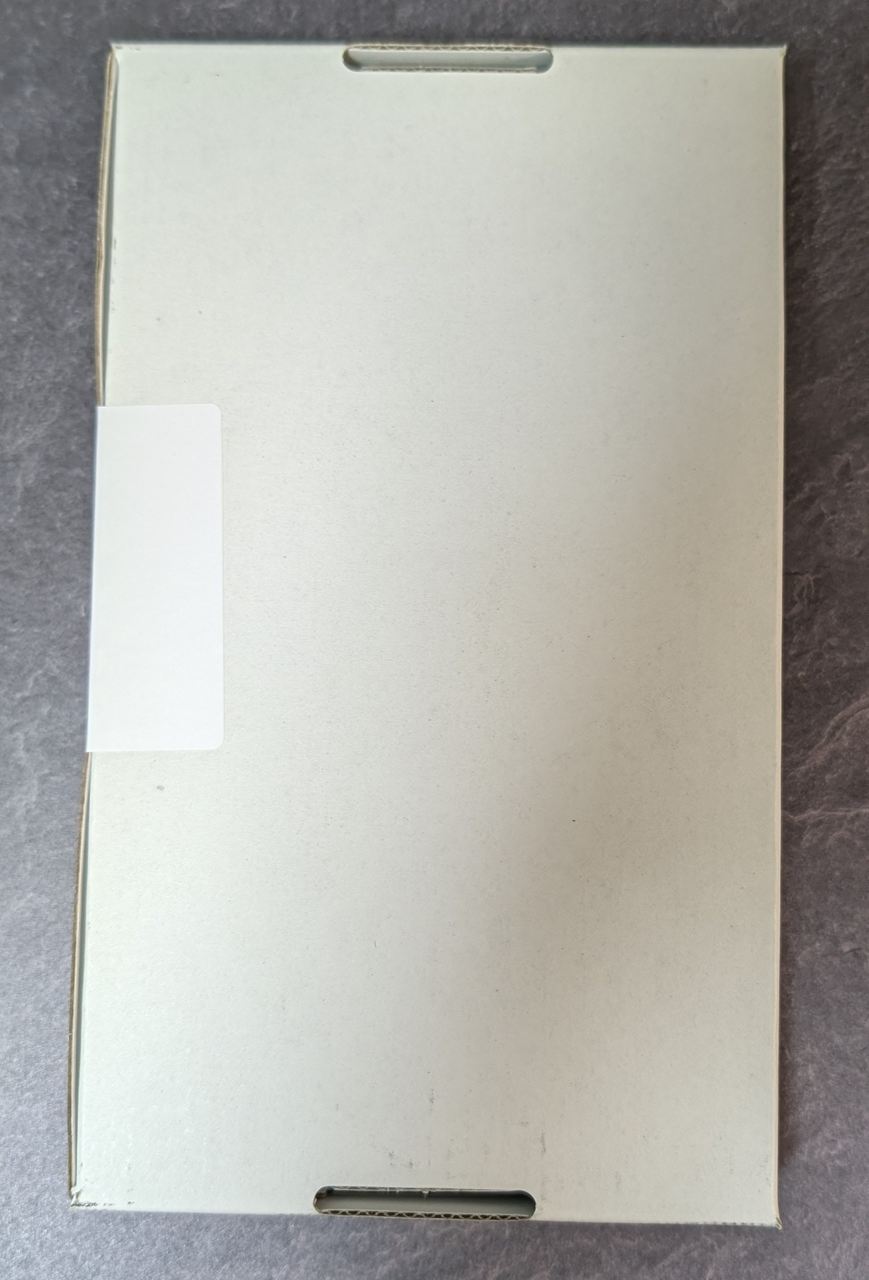
下取手続完了
査定が問題なく完了しました。
今回から本体購入時に見積額分引かれているので楽ですね。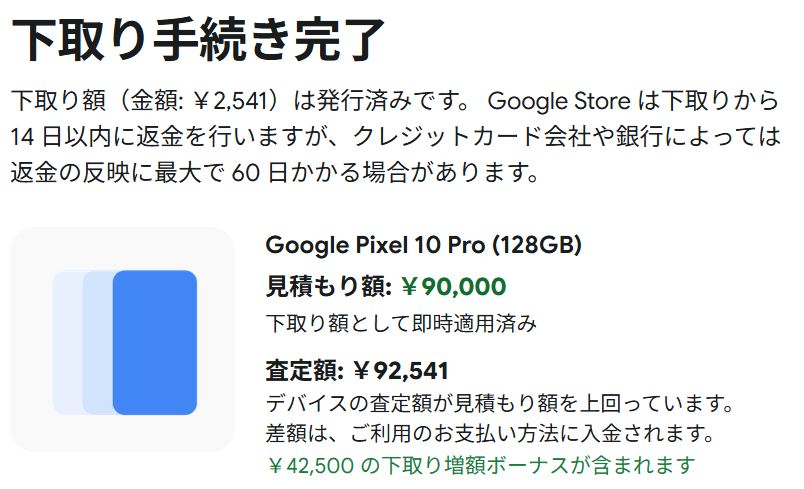
Pixel 10 Proは256GBでしたが、下取機選択の際に容量選択は無く、自動的に128GBになっていました。
査定は256GB認識して見積額より少し増額していました。
増額されているので文句はありませんが、容量選択がなかったのに間違えて選択したかのような表現になっています。
Googleストアは毎回色々ありますね。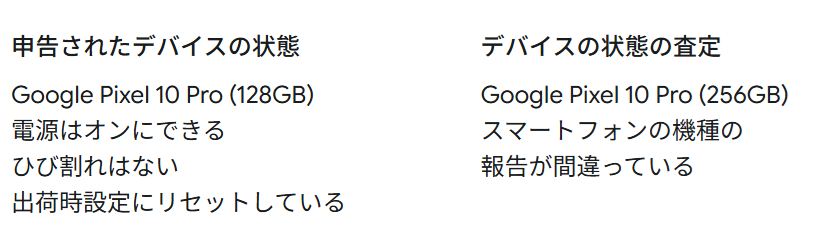
まとめ
クーポンが無かったり下取り額に悩んだりもしましたが、やはりRAM16GBの「Pixel 11 Pro 512GB」の到着が今から楽しみです。
本体が届いたら、また紹介します。
無事にPixel 11 Proが到着しました!
気になる新色「Fog」のマットな質感や、純正ケース・ガラスフィルムの装着感については、こちらの記事でサクッと紹介しています。