


突然ですが、皆さんは1日に何回パスワードを入力していますか?
「パスワードを忘れて再発行ループに陥った」「使い回しは危ないけど、全部違うものにするなんて無理!」と、日々のログイン作業にウンザリしている方も多いはず。
そんな中、次世代のセキュリティ標準として普及が進んでいるのが「パスキー(Passkey)」です。
今回、私もセキュリティと利便性を両立させるべく、パスキー運用へ移行し、Kensington(ケンジントン)の指紋認証キーを導入しました。
結論から言うと、「なんでもっと早く買わなかったんだ!」と後悔するレベルで快適です。 今回は、パスキーと、環境に合わせて選べるおすすめの生体認証デバイスをご紹介します!
パスキーと「Windows Hello」って何がすごいの?
パスキーは、GoogleやApple、Microsoftなどが推進している「パスワードに代わる認証技術」です。
そして、Windows PCでパスキーを使うための強力な相棒となるのが「Windows Hello」です。
Windows Helloは、Windowsに標準搭載されている生体認証(指紋、顔)やPINを使ったログイン機能のこと。
よく使うあのサービスも!パスキー対応サイトの現状
「でも、まだ使えるサイト少ないんじゃないの?」と思うかもしれませんが、実は皆さんが毎日使うようなサービスが続々と対応しています。
【リアルな現状:パスワードは完全に削除できる?】
「じゃあ、今すぐ全部のパスワードを消せるの?」というと、正直なところ完全にパスワードを削除できるサービスはまだ少数派です。
Microsoftアカウントのように「パスワードレス」にできるものもありますが、多くのサービスでは「予備のログイン手段」としてパスワードを残しておく必要があります。
それでも、「毎日よく使うサイトのパスワード入力をスキップできる」というだけで、1年間に換算すると膨大な時間の節約になります!
「PIN入力」のままでは、真のパスワードレスではない?
パスキーを利用する際、本人確認のために立ち上がるのがWindows Helloです。
実はこの時、生体認証デバイスを持っていなくても「PINコード(暗証番号)」を入力すればパスキーは使えます。
「え、じゃあ指紋認証リーダーなんて買わなくてもいいのでは?」
そう思うかもしれません。しかし、PINコード運用には「結局キーボードで数字を入力する手間がある」という致命的な弱点があります。
せっかくパスワードを廃止したのに、毎回PINをポチポチ打ち込むのは面倒ですよね。
覗き見されるリスク(ショルダーハック)も残ります。
だからこそ、指紋認証や顔認証デバイスを導入し、「指を置くだけ」「カメラを見るだけ」にして初めて、完全にタイピングから解放される『真のパスワードレス(入力レス)』が完成するのです!
Kensington VeriMark デスクトップ2.0 (K64741WW)
私が今回のパスキー移行に伴って購入したのがこちらです。

 ポチップ
約1万円と安くはありませんが、普段デスクトップPCをメインに使っている私にとって「1.2mの長いケーブルが付いていて、手元で指紋認証ができる」のは必須でした。
USB-AとCの両方に対応しているため、将来PCを買い替えても無駄になりません。
指を置いた瞬間にロックが解除される快感は格別です。
実は超有名?老舗ブランド「Kensington(ケンジントン)」とは
「Kensingtonってどこのメーカー?」と思った方もいるかもしれません。
実は、アメリカで生まれたPCアクセサリーの超老舗ブランドなんです。
オフィスやカフェで、ノートPCの横にある盗難防止用の鍵穴(ケンジントンロック)を見たことはありませんか?
あれを作った、PCセキュリティ分野の世界的なパイオニアなんですよ!
世界中のビジネスPCで標準採用されるほどの実績があるので、安全性はお墨付き。
「自分の大切な指紋データ(生体情報)を預けるなら、信頼できるセキュリティ特化のメーカーにしたい!」という理由からも、Kensingtonは間違いのない選択肢の一つです。
写真で見るKensington K64741WWの外観と特徴
こちらが実際に導入したKensingtonの指紋認証キー「K64741WW」です。
ケーブルですが約1.2mあるので、デスクトップPCの背面ポートからでも、デスク上の手元まで余裕で届きます。
認証のたびにPC本体へ手を伸ばす必要はありません。
さらに嬉しいのが、USB-AとUSB-Cの両方に対応している点です。
変換アダプタがケーブルと一体になっているため、紛失の心配もありません。
現在のPCはもちろん、将来USB-C主流のPCに買い替えてもそのまま使い続けられます!
マットな黒のスクエア型で、デスクの上に置いても悪目立ちしないシンプルなデザイン。
中央の四角いセンサー部分に指を軽く乗せるだけで、一瞬でPCのロックが解除されます。
上部から伸びているケーブルのおかげで、手元の一番押しやすい位置にセンサーを配置できるのが最大のメリット!
PCのロック画面など、指紋認証の待機中はこのように本体上部の鍵マークがLEDで白く点灯します。
視覚的に「今タッチすればOK」と教えてくれるため、少し暗い部屋でもセンサーの位置を見失うことなく、直感的にログインできて非常に便利です。
その他おすすめ認証デバイス(Windows Hello対応)
厳選したおすすめ製品をご紹介します!
【デスクトップ派で、コスパ重視ならコレ!】
エレコム 指紋認証リーダー CR-FI50UBK
エレコム 指紋認証リーダー。
手元まで伸ばせる有線タイプで、指紋データが外部に流出しにくい「MoC方式」を採用した安心の国産メーカー品です。
 ポチップ
サンワダイレクト 指紋認証リーダー 400-FPRD3
同等の有線ケーブル付きモデルとして、サンワダイレクトの「400-FPRD3」も人気です。
デザインの好みで選んでもOK!
 ポチップ
【ノートPCに挿しっぱなしにするならコレ!】
サンワサプライ 指紋認証リーダー FP-RD5
持ち運ぶノートPCなら、極小のドングルタイプ一択です。
出先のカフェでも、パスワードを覗き見されるリスクがなくなり、指一つでスマートに作業を開始できます。
 ポチップ
【指すら動かしたくない!顔認証Webカメラならコレ!】
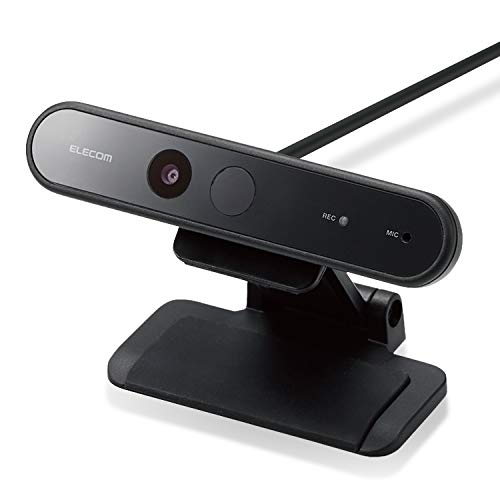
エレコム WEBカメラ UCAM-CF20FBBK
「PCの前に座るだけでログインしたい」という究極の怠け者(褒め言葉)には、Windows Helloの顔認証(赤外線IR)対応Webカメラがおすすめです。
Web会議用のカメラも兼ねられるため、一石二鳥の投資になります!
 ポチップ
【スマホ・PC保存は危険?】機器にパスキーを残したくない人のための「物理キー」活用術
パスキーは非常に便利ですが、導入にあたって一つ不安なことはありませんか?
それは、「自分の大切な認証データ(パスキー)が、PCやスマホ本体の中に保存されてしまう」ということです。
機器本体にパスキーを保存する2つのリスク
- デバイスの紛失・故障リスク: もしスマホを落としたり、PCが突然壊れたりした場合、本体に保存されていたパスキーも一緒にアクセス不能になり、最悪の場合アカウントから締め出されてしまいます。
- デバイスを手放す時の不安: 修理に出す時や、人にデバイスを貸す時、「本体に強力なログインキーが入ったまま」というのは、セキュリティ的に少し気持ち悪いですよね。
実は私自身、現在はKensingtonの指紋認証で超快適な日々を送っているのですが、「もし今このPCとスマホが壊れたらヤバいのでは…?」と気づいてしまいました。
そこで、万が一のバックアップ(保険)として、世界シェアトップクラスであるYubico社の『セキュリティキー C NFC』を近々購入しようと計画しています!
「物理キー」に保存!
「デバイス本体にはパスキーを一切保存したくない!」という方にも強くおすすめしたいのが、パスキーを本体ではなく「外付けの物理的なハードウェアキーに保存する」という運用方法です。
 ポチップ
【物理キー運用の圧倒的メリット】
- デバイスと完全に切り離せる: PCやスマホ本体にはデータが残らないため、万が一デバイスがウイルスに感染しても、パスキーが盗まれる心配はありません。
- 究極のバックアップになる: デバイスが水没して壊れても、手元にこの物理キーさえあれば、新しいPCやスマホですぐにいつも通りログインできます。
- キーを挿した時だけログイン可能: 「使う時だけ繋ぐ」という物理的な制約が、ハッキングに対する最強の防御になります。
すでにKensingtonなどでPC本体でのパスキー認証を利用している方も、「万が一の機器トラブルに備える最強のバックアップ」として、この安価なセキュリティキーを1つ作成し、引き出しに保管しておくことを強く推奨します!
デジタルデータは消える可能性がありますが、手元にある「物理的な鍵」の安心感は格別ですよ。
まとめ:セキュリティへの投資は「時間の投資」
パスワードを忘れて再設定するあのイライラする時間、もう終わりにしませんか?
数千円〜1万円程度の投資で、毎日のログインが「秒」で終わるようになり、しかもセキュリティが強固になる。
これほどコストパフォーマンスの高い自己投資はなかなかありません。
ぜひ、ご自身の環境に合ったデバイスを導入して、パスワードレスの快適な世界へ足を踏み入れてみてください!